




Kupas Abis – Review Microsoft Powertoys , Halo sobat Kupas Abis! Khusus buat kamu pengguna setia laptop atau PC Windows (baik Windows 10 maupun 11), pernah gak sih merasa ada fitur-fitur simpel yang seharusnya ada, tapi kok gak dikasih sama Microsoft?
Contoh simpel: Mau ngambil teks dari gambar (OCR) harus ngetik ulang manual. Mau ngecilin ukuran 50 foto sekaligus harus buka Photoshop dulu satu-satu. Mau nyari kursor mouse yang ilang di layar harus goyang-goyangin mouse kayak orang kesurupan.
Padahal, hal-hal kecil itu bikin kerjaan jadi lambat.
Ternyata, Microsoft itu sebenernya punya solusinya. Mereka menyembunyikan sebuah proyek Open Source legendaris bernama Microsoft PowerToys.
Dulu, aplikasi ini cuma mainan para engineer Microsoft di era Windows 95. Tapi sekarang, PowerToys bangkit lagi menjadi kumpulan utilities (alat bantu) paling canggih yang bisa bikin laptop kamu terasa 2x lebih pintar.
Anehnya, aplikasi ini gak terinstall otomatis. Kamu harus download sendiri. Kenapa? Karena fiturnya dianggap terlalu “Sakti” buat pengguna awam. Tapi buat kamu pembaca Kupas Abis, kamu wajib punya! Yuk, kita bongkar isi kotak perkakas ajaib ini!
💻 Informasi Software
| Spesifikasi | Detail |
| Nama Aplikasi | Microsoft PowerToys |
| Developer | Microsoft Corporation (Open Source Community) |
| Kategori | System Utility / Productivity |
| Platform | Windows 10 (v2004+) & Windows 11 |
| Lisensi | MIT License (100% Gratis) |
| Ukuran | Ringan (~200MB installer) |
| Rating | ⭐ 4.9/5 |

🚀 Deep Dive: 5 Fitur “Dewa” di Dalam PowerToys
Sebenarnya ada belasan fitur di dalamnya, tapi kita bahas 5 yang paling sering kepake dan bikin hidupmu berubah drastis.
1. Text Extractor (Copy Teks dari Gambar/Video)
Ini fitur favorit sejuta umat. Pernah nonton tutorial YouTube coding terus males ngetik ulang kodenya? Atau dapet foto dokumen di WA yang gak bisa di-copas?
Dengan fitur ini, kamu tinggal tekan Win + Shift + T. Layar bakal beku sebentar, kamu seleksi area gambarnya, dan voila! Teks di dalam gambar itu otomatis tersalin ke clipboard. Tinggal Paste di Word atau Notepad. Akurasinya gila, bahkan bisa baca tulisan tangan yang rapi!
2. Image Resizer (Kecilin Foto Massal)
Buat admin olshop atau konten kreator, ini fitur wajib. Punya 100 foto produk yang ukurannya kegedean (5MB) dan mau dikecilin jadi 500KB buat upload ke web?
Gak perlu buka aplikasi edit foto. Cukup blok semua file di File Explorer -> Klik Kanan -> Pilih Resize Pictures. Pilih ukurannya (Small, Medium, Phone), klik OK. Dalam 2 detik, 100 foto itu punya kembaran versi kecil. Super efisien!
3. FancyZones (Manajemen Jendela Pro)
Fitur Snap bawaan Windows (Win + Panah Kiri/Kanan) itu udah oke, tapi terbatas. FancyZones membawa multitasking ke level dewa.
Kamu bisa bikin layout layar sendiri. Mau bagi layar jadi 3 kolom vertikal? Mau bikin satu kotak kecil khusus buat Spotify di pojok dan sisa layarnya buat kerja? Bisa. Jendela aplikasi bakal “nempel” magnetis ke zona yang udah kamu buat. Buat pengguna monitor lebar (Ultrawide), fitur ini adalah nyawa.
4. PowerToys Run (Launcher Ala Mac)
Iri sama pengguna Mac yang bisa tekan Cmd + Space (Spotlight) buat nyari apa aja?
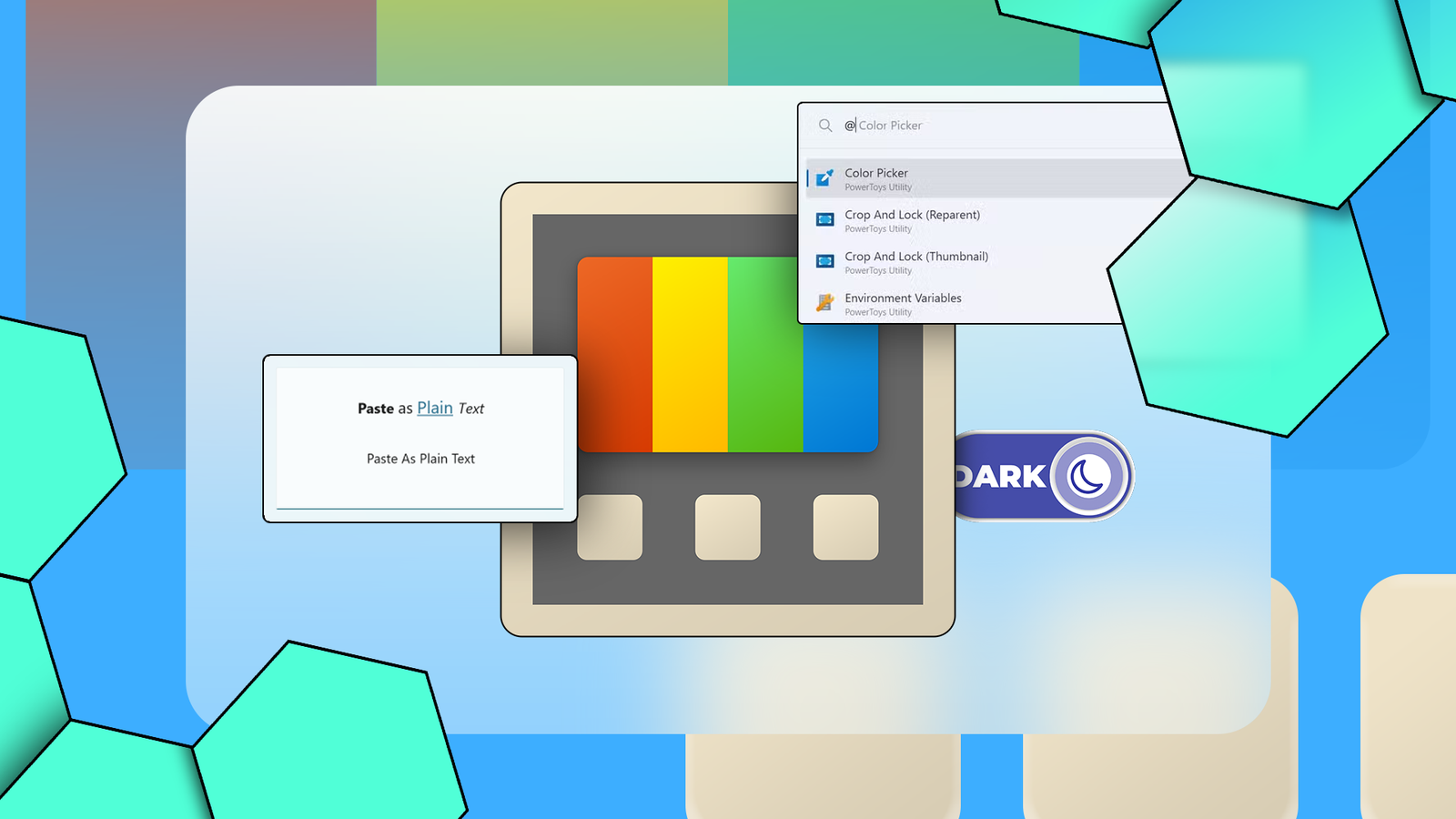
PowerToys membawa fitur itu ke Windows. Tekan Alt + Space, muncul kolom pencarian elegan di tengah layar. Kamu bisa pake buat buka aplikasi, cari file, bahkan jadi kalkulator instan (ketik 5*125 langsung keluar hasil). Gak perlu lagi klik Start Menu yang lemot.
5. Mouse Utilities (Penemu Kursor Hilang)
Sering kehilangan jejak kursor mouse di layar putih atau saat presentasi di proyektor?
Aktifkan fitur ini. Cukup tekan tombol Ctrl dua kali (double tap), layar bakal jadi gelap dan ada sorotan cahaya (Spotlight) yang fokus ke kursor kamu. Keren banget buat presentasi biar audiens fokus ke apa yang kamu tunjuk.
⚖️ Kelebihan (+) & Kekurangan (-)
Kelebihan (+):
- ✅ Resmi & Aman: Karena buatan Microsoft sendiri (dan open source), aplikasi ini sangat terintegrasi sama sistem Windows. Gak bakal bikin error atau blue screen.
- ✅ Gratis Selamanya: Gak ada iklan, gak ada upsell versi pro. Murni alat bantu gratis.
- ✅ Ringan: Walaupun fiturnya banyak, dia gak makan RAM gede. Aplikasi ini jalan di background dengan sangat efisien.
- ✅ Update Rutin: Komunitas pengembangnya aktif banget nambahin fitur baru hampir tiap bulan.
Kekurangan (-):
- ❌ Harus Admin: Beberapa fitur butuh hak akses Administrator (Run as Admin) biar bisa jalan lancar menimpa aplikasi lain.
- ❌ Settingan Numpuk: Pas pertama buka, kamu bakal disuguhi puluhan menu on/off. Buat orang awam yang gak suka ngoprek, mungkin bakal pusing liat banyaknya opsi.
- ❌ Konflik Shortcut: Kadang shortcut bawaannya (misal
Win+Shift+T) bentrok sama shortcut aplikasi lain (misal game atau software desain). Tapi untungnya semua shortcut bisa diganti (remap).
💡 Tips Rahasia
- Always On Top: Ada satu fitur lagi namanya “Always On Top”. Tekan
Win + Ctrl + Tdi jendela aplikasi apapun (misal Kalkulator), maka jendela itu bakal melayang terus di paling atas, gak bakal ketutup walau kamu klik jendela lain. Berguna banget pas lagi ngerjain tugas sambil liat referensi. - Color Picker: Tekan
Win + Shift + Cbuat ngambil kode warna (Hex/RGB) dari pixel manapun di layarmu. Desainer grafis pasti nangis bahagia nemu fitur ini.
🔗 Link Download
- Website Resmi: Microsoft PowerToys GitHub
- Microsoft Store: Cari “Microsoft PowerToys” (Pastikan developer-nya Microsoft Corporation).
- Harga: Gratis Rp 0,-.
🏆 Kesimpulan & Rating Kupas Abis
Review Microsoft PowerToys ini adalah bukti bahwa Windows itu sebenarnya sistem operasi yang sangat powerful kalau kamu tau kuncinya.
PowerToys mengubah kamu dari “Pengguna Biasa” menjadi “Power User”. Kamu bisa kerja lebih cepat, lebih cerdas, dan lebih efisien. Bayangkan berapa jam waktu yang bisa kamu hemat dalam setahun cuma gara-gara fitur Image Resizer dan Text Extractor tadi?
Jangan biarkan laptop canggihmu terasa “bego”. Install PowerToys sekarang, dan rasakan bedanya!
Rating Kupas Abis:
⭐ 9.6/10 (Aplikasi Wajib Fardhu Ain buat Pengguna Windows).